Kontrolujte výsledné PDF
Nejčastější chyba vzniká tím, že autor zkontroluje dokument v grafickém programu, ale už neotevře vyexportované PDF. Při exportu se mohou změnit průhlednosti, obrázky, barvy nebo fonty.
1. Rozměr stránky
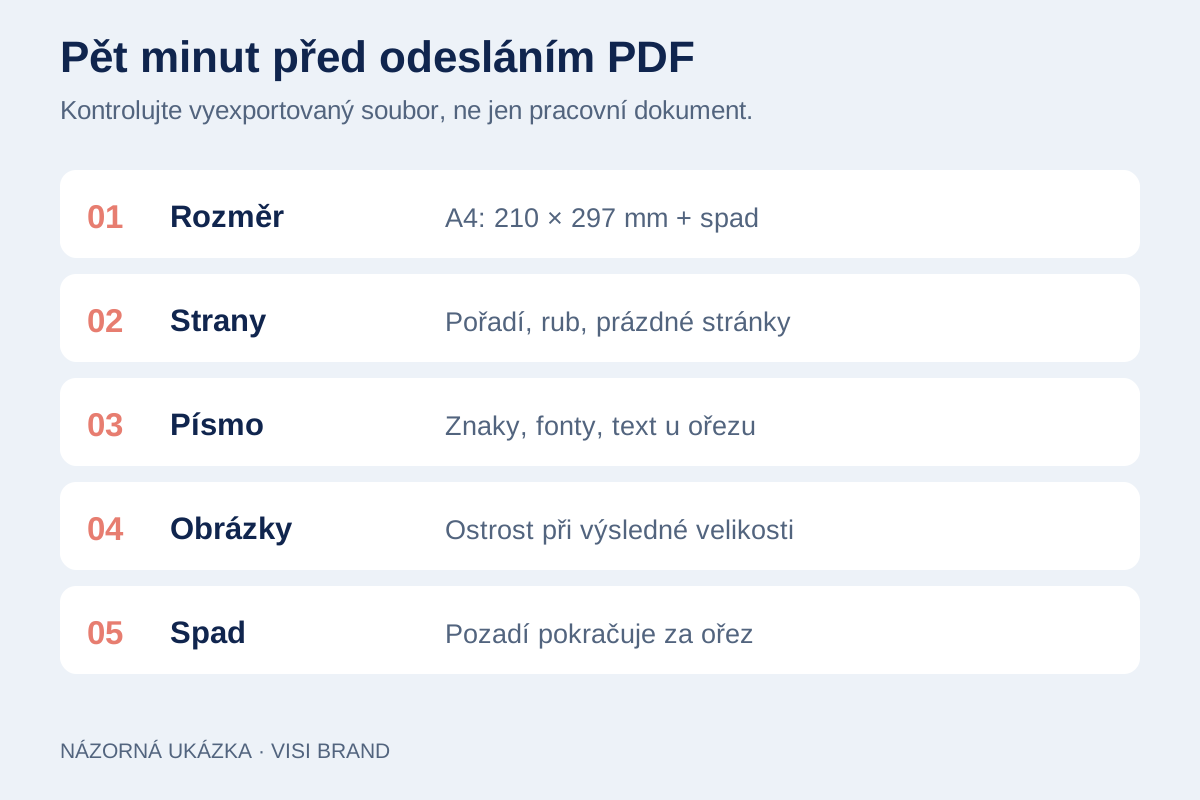
Vlastnosti PDF ukážou fyzickou velikost stránky. Porovnejte ji s objednaným formátem a spadem. A4 má čistý rozměr 210 × 297 mm, se spadem 3 mm bude tisková oblast 216 × 303 mm.
2. Počet a pořadí stran
Prolistujte celý dokument od začátku do konce. Zkontrolujte titulní stranu, prázdné stránky, číslování a zadní obálku. U oboustranného tisku ověřte správnou orientaci rubu.
3. Texty a fonty
Přibližte dokument na 200 až 400 %. Hledejte chybějící znaky, nahrazené fonty, překlepy a text příliš blízko ořezu. Drobné černé písmo by mělo být tvořené čistou černou.
4. Obrázky a loga
Fotografie nesmí být kostičkované ani rozmazané. Loga a texty mají zůstat ostré i při velkém přiblížení, pokud jsou vektorové. Zkontrolujte, zda se obrázky při exportu neposunuly.
5. Spad a ořez
- pozadí pokračuje za ořez
- důležité prvky jsou uvnitř bezpečné zóny
- ořezové značky neleží v grafice
- všechny stránky mají stejný rozměr
Co kontrola na obrazovce nezaručí
Běžný monitor přesně nesimuluje tiskové barvy, papír ani laminaci. Na obrazovce také nemusíte poznat nízké rozlišení při výsledném rozměru. Proto na domácí kontrolu navazuje automatická a případně ruční předtisková kontrola.
Pět minut kontroly PDF dokáže ušetřit opakovaný tisk celé zakázky.